
Copilot Notebooks: De clean room heeft een upgrade gekregen
Hoe Copilot Notebooks zich hebben ontwikkeld sinds mijn laatste artikel hierover in januari

In januari schreef ik over Copilot Notebooks als een soort “clean room”. Je vult die met precies de bronnen die je wilt en niets anders. Copilot ziet en gebruikt alleen die informatie. Daar is eigenlijk niets aan veranderd. Wat het toen waardevol maakte geldt nog steeds. Als je wilt werken met een kleine, duidelijk afgebakende set informatie zonder dat alles uit je tenant wordt meegenomen, dan is Notebooks nog altijd een van de eenvoudigste manieren om dat te doen.
Wat wél veranderd is, is de ruimte zelf. Niet alleen hoe het eruitziet wanneer je hem opent maar ook wat je erin kwijt kunt en wat je eruit kunt halen. De grenzen zijn er nog steeds maar ze zijn een stuk flexibeler geworden.
Een nieuwe look & feel
Als je Notebooks een tijdje niet hebt geopend of je opent het in een andere omgeving, dan krijg je waarschijnlijk een melding dat Copilot Notebooks een update heeft gekregen. Dat is meteen zichtbaar.
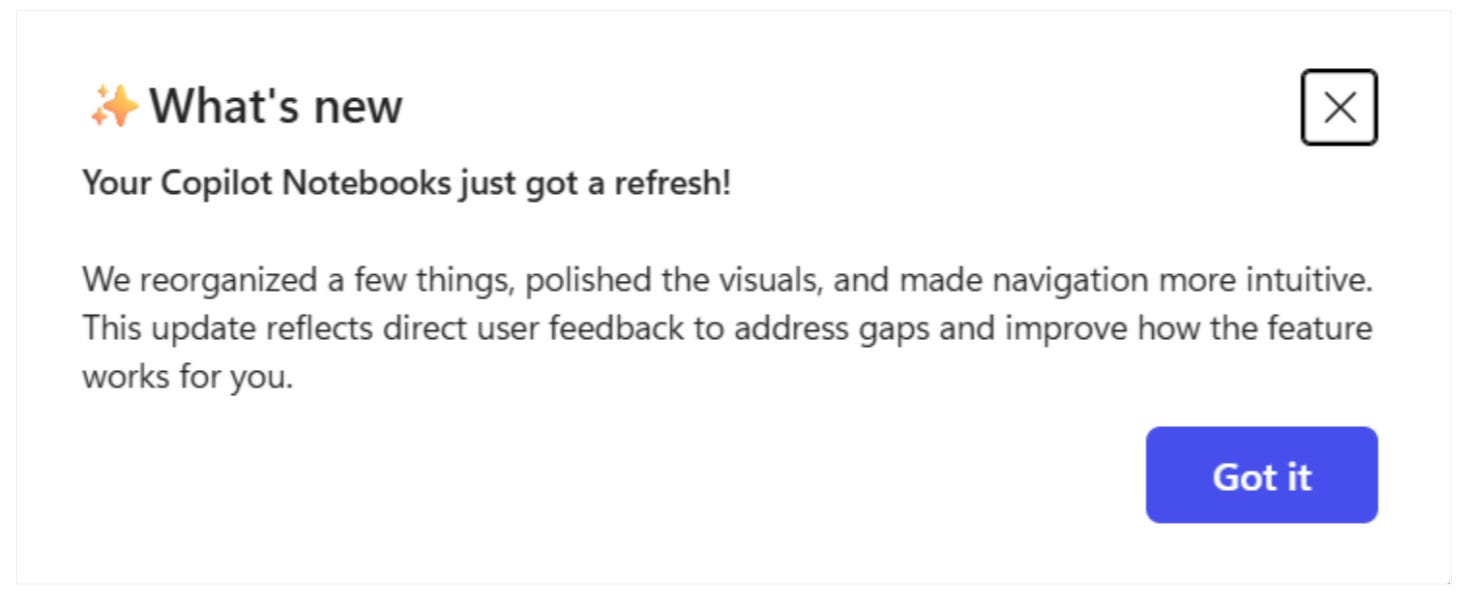
De eerste verandering is dat Notebooks van plek is veranderd. Waar het eerder zichtbaar was in de navigatiebalk aan de linkerkant van de Microsoft 365 Copilot-app zit het nu in de app launcher linksboven tussen de andere apps. Op zich geen slechte wijziging al moest ik er wel even naar zoeken. Tegelijk zie je hier ook een bredere trend: kleine wijzigingen in de UI kosten mensen toch telkens weer net wat tijd. Zeker omdat er al zoveel verandert binnen Copilot.
Onlangs heb ik meer tijd dan ik zou willen toegeveven besteed aan het vinden van de Copilot knop, nadat deze stilzwijgend verplaatst was vanuit de ribbon naar een klein icoontje rechtsonderin.
Als je het weet, dan weet je het. Tot dat punt, klik je overal.
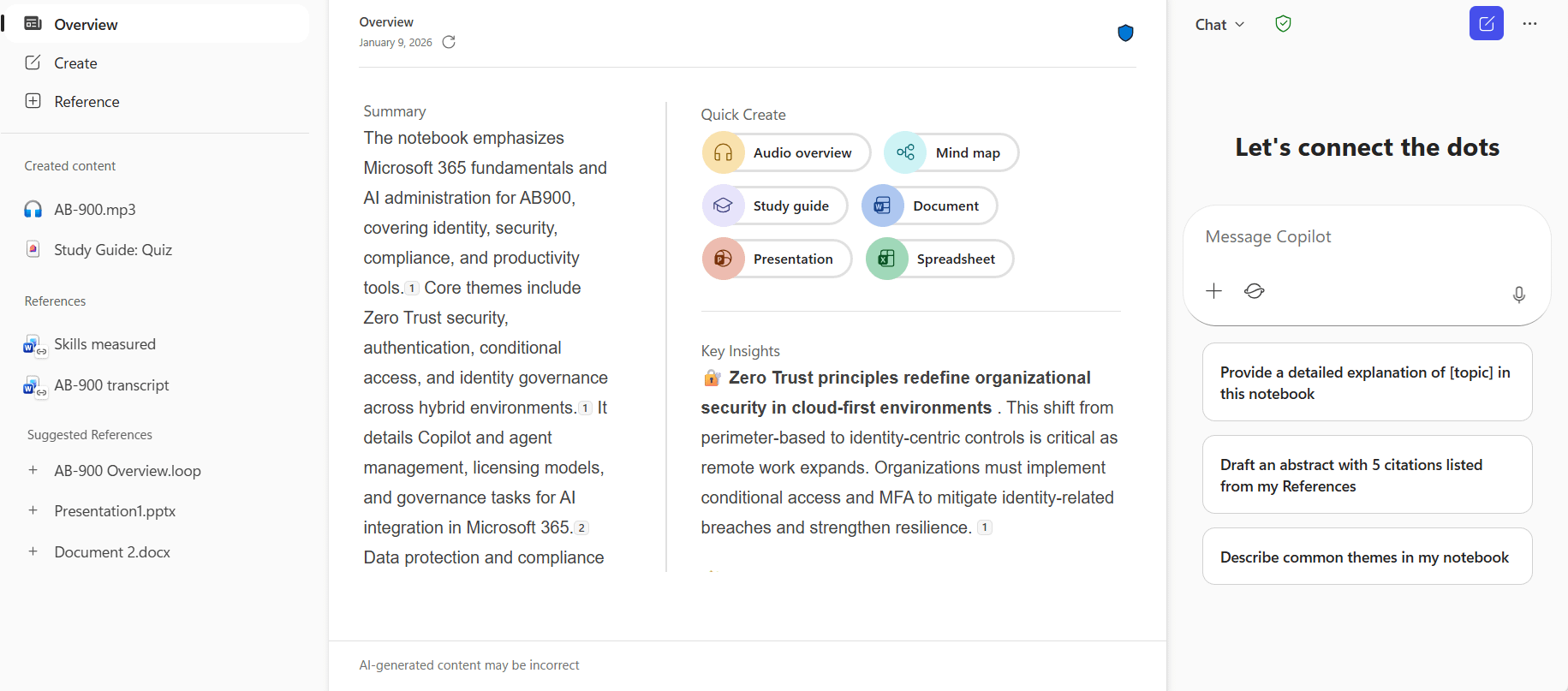
Eenmaal gevonden zie je dat ook de binnenkant flink is aangepast. De layout bestaat nu uit drie kolommen: links je bronnen en navigatie, in het midden je werkruimte en rechts de Copilot-chat.
Daarnaast is er nu een Overview-pagina die samenvat wat er in je notebook zit en belangrijke inzichten naar voren haalt. In de Create-sectie vind je snelle opties om output te genereren zoals audio-overviews, mindmaps, studiegidsen en presentaties. Dingen die je eerst via prompts in de chat moest aanvragen zijn nu direct beschikbaar gemaakt.
Wat kun je nu toevoegen?
In het artikel van januari noemde ik een belangrijke beperking: je kon geen gewone webpagina toevoegen als bron. Alles moest een bestand zijn zoals een Word-document, PDF, Loop-pagina of OneNote.
Dat was behoorlijk onhandig. Een groot deel van mijn AB-900 studiemateriaal stond bijvoorbeeld op Microsoft Learn. De enige manier om dat te gebruiken was door elke pagina eerst te kopiëren naar een Word-bestand. Het werkte wel maar voelde als een onnodige tussenstap. Die beperking is nu grotendeels verdwenen.
Meer manieren om content toe te voegen
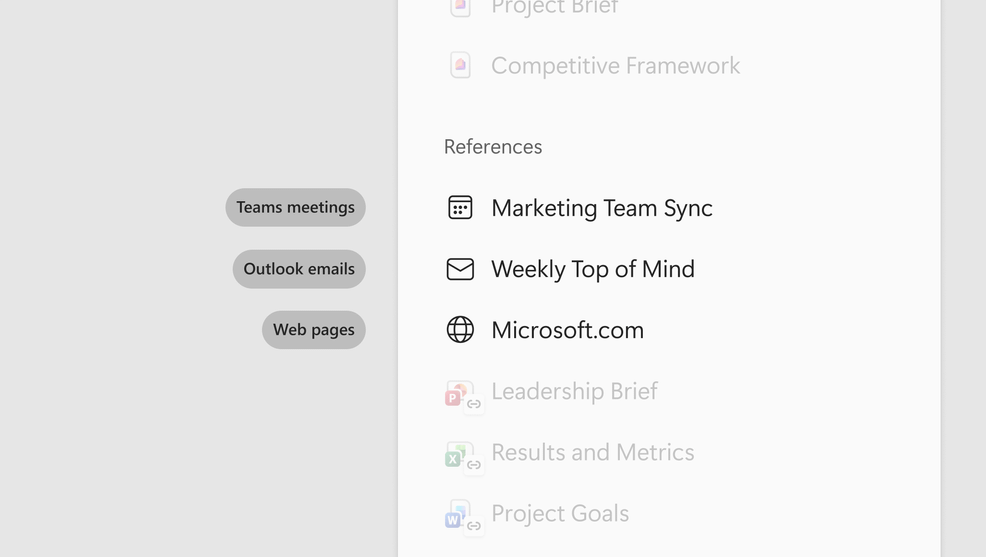
Je kunt nu simpelweg een webpagina toevoegen en Copilot behandelt die URL als onderdeel van de afgebakende context. Ook kun je Teams-meetings toevoegen inclusief transcript, chat, gedeelde bestanden en notities. Daar komen Outlook e-mailthreads ook bij.
De filosofie blijft hetzelfde: je kiest één specifieke bron of set bronnen, beperkt je notebook tot die context en stelt daarbinnen vragen zonder dat Copilot de rest van je agenda of inbox erbij haalt.
SharePoint-sites en -mappen werken net iets anders. Het voordeel daar is dat ze automatisch up-to-date blijven. Als een document wordt aangepast wordt dat in je Notebook meteen meegenomen. Je hoeft dus niet telkens opnieuw bestanden te uploaden.
Meer mogelijkheden voor output
Niet alleen de input is uitgebreid, ook wat je eruit kunt halen groeit mee.
Je kunt nu bijvoorbeeld een Excel-bestand laten genereren op basis van je bronnen. Daarnaast zijn er Word- en PowerPoint-agents beschikbaar die van dezelfde informatie een eerste document of presentatie maken.
Microsoft heeft ook al aangekondigd dat er meer aankomt zoals het genereren van infographics. De richting is duidelijk: Notebooks gaat van alleen samenvatten naar daadwerkelijk iets bruikbaars produceren.
Kleine toevoeging voor mobiel gebruik
Via de OneNote-app op iPhone kun je nu ook content vastleggen voor Notebooks. Denk aan het opnemen van audio, het maken van een foto van een whiteboard of het toevoegen van notities. Copilot zet dat vervolgens om in een gestructureerde pagina.
Ik heb het zelf niet getest maar het concept is helder en vooral interessant als je veel via je telefoon werkt.
Studiegids: van samenvatting naar echt studeren
In januari gebruikte ik Notebooks om te studeren voor het AB-900 examen. De Summary-pagina met onderwerpen was toen het meest bruikbare onderdeel.
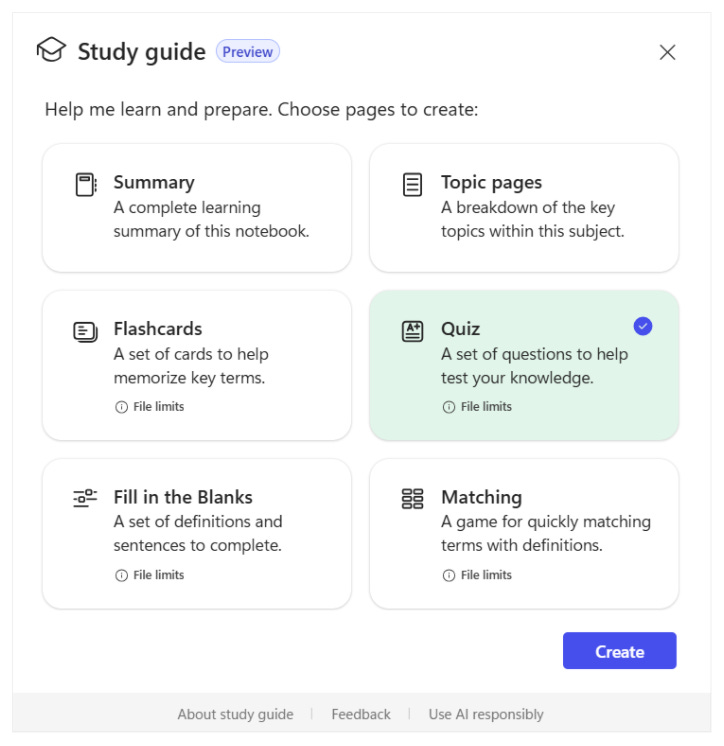
Dat bestaat nog steeds maar de Study guide is flink uitgebreid. Naast samenvattingen en topic-pagina’s kun je nu ook gebruikmaken van flashcards, quizzes, invuloefeningen en matching-opdrachten. Samen vormen die een vrij complete set studietools die je anders handmatig zou moeten maken.
Let op: Er zijn wel enkele beperkingen. De nieuwe opties werken alleen met Word-, PowerPoint-, PDF- en tekstbestanden die niet beveiligd zijn. Daarnaast kan Copilot maximaal ongeveer 100.000 tekens gebruiken over alle bronnen heen. Als je dus veel en lange documenten toevoegt wordt mogelijk niet alles meegenomen.
Als we kijken naar wat er is en waar Microsoft aan gewerkt heeft, dan is het vrij duidelijk hoe Microsoft verwacht dat de meeste mensen Notebooks gebruiken: studeren, voorbereiden en leren vanuit een vaste set aan materiaal.
Het “antwoord is altijd B”-probleem
In januari was ik kritisch op hoe Copilot omging met meerkeuzevragen. Het herhaalde vragen, gaf soms al het antwoord weg en leek opvallend vaak optie B als juiste antwoord te kiezen.
Met de nieuwe Quiz-knop heb ik dat opnieuw getest.
Wat je nu krijgt is een Microsoft Forms-quiz die binnen je Notebook wordt weergegeven en ook los in de browser geopend kan worden. In mijn test bestond die uit tien meerkeuzevragen en twee open vragen.
De antwoorden lijken nu beter willekeurig verdeeld. In de ene weergave was B vier keer correct en in een andere slechts één keer. Dat geeft vertrouwen dat er nu daadwerkelijk geshuffled wordt.
De open vragen werken nog niet perfect. Het komt voor dat een correct antwoord toch als fout wordt beoordeeld.
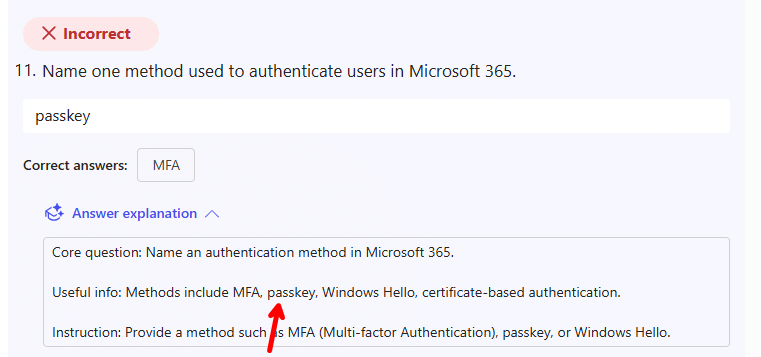
Het is ook handig om te weten wat er achter de schermen gebeurt. De quiz wordt aangemaakt in je eigen Microsoft Forms, met jou als eigenaar. Je kunt je antwoorden gewoon terugvinden in de formulierreacties. De vragen liggen vast in het formulier, dus als je dezelfde quiz twee keer doet krijg je dezelfde vragen. Toen ik een nieuwe quiz aanmaakte in hetzelfde Notebook kreeg ik deels andere vragen, maar ook behoorlijk wat overlap. Het zou kunnen dat dat komt doordat mijn Notebook nog niet zoveel materiaal bevat.
Al met al is het een duidelijke stap vooruit ten opzichte van de prompt-gebaseerde quizzes in januari. Ik ben alleen nog niet overtuigd van de keuze om het via een Form te doen, en al helemaal niet van hoe het er nu uitziet binnen het Notebook zelf.
Let op: als je een quiz uit het Notebook verwijdert, wordt het bijbehorende formulier niet automatisch ook uit je Forms verwijderd. Als je veel experimenteert kun je dus eindigen met een stapel overgebleven formulieren, tenzij je ze handmatig opruimt.
Audio overview
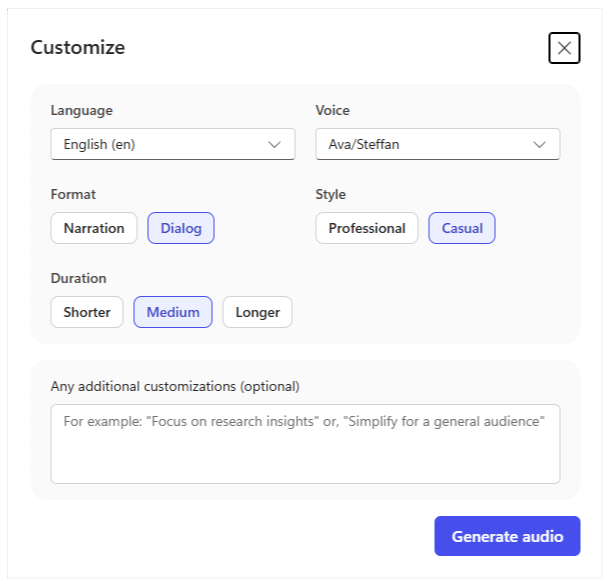
De audio overview waarin Copilot een soort podcastgesprek genereert tussen twee AI-stemmen heeft ook een update gekregen.
Je kunt nu de taal kiezen en in het Engels zelfs kiezen uit meerdere stemcombinaties. In andere talen is die keuze vooralsnog beperkter.
Vergeleken met tools zoals NotebookLM loopt Microsoft hier nog iets achter. Functionaliteit zoals onderbrekingen en vervolgvragen is bijvoorbeeld aangekondigd door Microsoft maar nog niet beschikbaar voor zover mij bekend.
Voor demo’s is dit een indrukwekkende en leuke feature om te laten zien, maar in mijn dagelijkse werk gebruik ik hem nog niet zo vaak.
Wat ik nog mis
Microsoft ontwikkelt Notebooks duidelijk actief door. Het tempo van updates sinds januari laat dat wel zien: een nieuwe layout, meer bronopties, studietools, outputmogelijkheden en integraties.
Toch zijn er nog een paar dingen waar ik op wacht.
Delen is daarvan de belangrijkste. Je kunt een Notebook wel delen maar voor zover ik kan zien alleen met individuele personen. Ondersteuning voor Microsoft 365 Groups of Teams zou veel use cases een stuk praktischer maken.
Daarnaast wacht ik nog op verbeteringen in de audio overview, met name de interactie zoals onderbrekingen.
Conclusie
In januari schreef ik dat AI soms het meest waardevol is wanneer het juist minder ruis en meer focus brengt. Dat is nog steeds precies waarom ik Notebooks gebruik in plaats van elke keer opnieuw te beginnen in Copilot Chat.
De recente updates veranderen de kern niet maar maken de ervaring wel een stuk praktischer. Je kunt meer toevoegen en je kunt meer doen met wat je hebt.
Heb je Notebooks eerder geprobeerd en voelde het te beperkt dan is het zeker de moeite waard om er nog eens naar te kijken. Veel van de beperkingen die toen in de weg zaten worden nu langzaam opgelost.
Zelf ben ik inmiddels geslaagd voor het AB-900 examen mede dankzij een Notebook gebaseerd op dit “clean room”-concept. Nu gebruik ik dezelfde aanpak voor het AB-100 examen maar dan met webpagina’s en de vernieuwde studiefuncties. We gaan zien hoe dat uitpakt…